請告訴我繪圖後如何校正線條粗細
線條粗細的修改方式會隨描繪線條的圖層種類而異。
請配合圖層種類,查看以下的修改步驟。
對於點陣圖層
1.選擇要修改其線寬的圖層。
2. 選擇[濾鏡]選單→[修正線稿]→[修正線寬]。
3. 在[修正線寬]對話方塊中進行以下設定。
②用[放大縮小值]調整線寬的校正量。
③點擊[OK]。
※當打開[預覽]時,設置將在畫布上預覽。
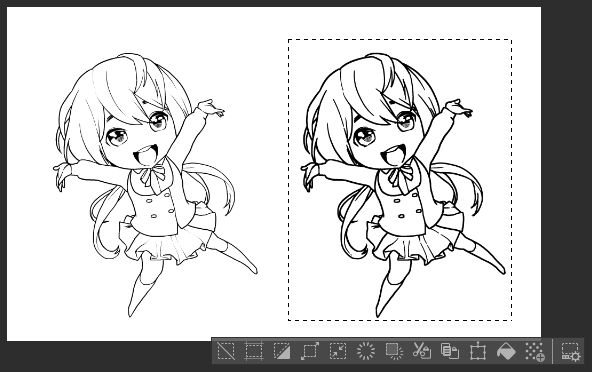
如果使用[選擇範圍]工具指定範圍,則[修正線寬]僅適用於指定的範圍。
對於向量圖層
只想修改一部份線條的粗細
1. 選擇要修正線條粗細的圖層後,再選擇[線修正]工具→[修正線寬]工具。
2. 在[工具屬性]面板中設定線寬的修正方法和數值。
3. 依據想添加效果的範圍,調整筆刷尺寸。
4. 拖拽向量線即可修正線的粗細。
想修改所有條線的粗細
1. 在要修改線條粗細的圖層上,選擇[操作]工具→[物件]工具。
2. 更改[工具屬性]面板上中[筆刷尺寸]的數值,即可修正線條粗細。
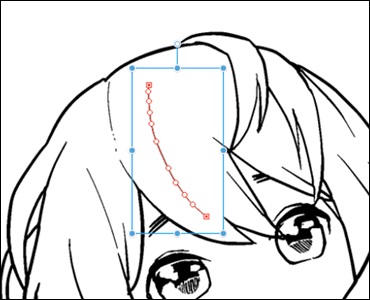
以[物件]工具點擊向量線後,會顯示路徑、控制點、邊界方框。
在此狀態下變更[筆刷尺寸]即能以一條線為單位修正線條粗細。