
請告訴我3D檔案讀取方式的相關資訊
可依照3D檔案的特性,使用[照片級擬真]、[簡易]等方式進行讀取。
各方式的詳細內容請參考以下說明。
照片級擬真
可以在反映金屬等材質的光澤、全景等的映射的狀態下,讀取特定的3D檔案。
在[讀取3D檔案]對話方塊中,選擇[照片級擬真(推薦)]。
支援照片級擬真的檔案
■Ver.4.0.0~4.2.7
- gltf格式的檔案
- 支援PBR材質設定的FBX檔案或OBJ檔案
■Ver.5以上版本
- gltf格式的檔案
- 支援PBR材質設定的FBX檔案或OBJ檔案
- VRM檔案
注意事項
- 以照片級擬真的方式進行讀取後,無法切換回傳統的簡易方式。
- 以照片級擬真方式讀取的內容,在未滿Ver.4.2的版本中無法編輯。
- 若以照片級擬真的方式讀取並進行素材登記,該素材在未滿Ver.4.2的版本中將無法使用。
- [Ver.5以上版本]若想在VRM檔案上套用照片級擬真的材質,請在[工具詳細]面板開啟[光源]→[此模組受光源影響]。
簡易
能以和以往相同的質感(Ver.4.1.4之前)進行讀取。
無法呈現金屬等材質的光澤和全景的映射效果。
注意事項
・以簡易方式讀取後,無法切換為照片級擬真方式。
[讀取3D檔案]對話方塊的顯示/隱藏
若想設為隱藏
請勾選[之後不再顯示]。
系統會沿用最後設定的讀取方式,不再顯示對話方塊。
若想再次顯示
能使用以下任一方式重新顯示。
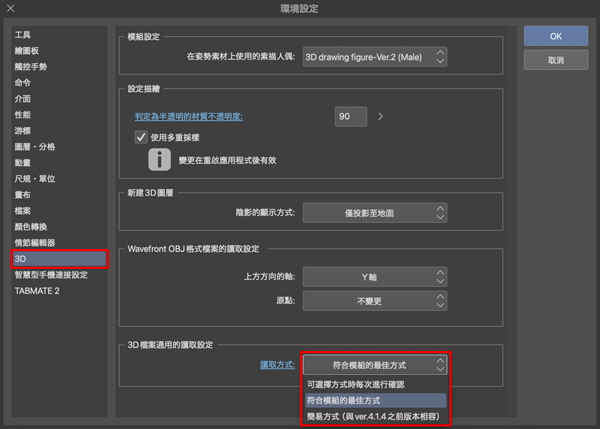
- 在[環境設定]→[3D]→[3D檔案通用的讀取設定]中,將[讀取方式]設定為[可選擇方式時每次進行確認]
- 在[啟動初始化對話方塊]中,勾選[重新顯示資訊]或[環境設定]後啟動
無法顯示功能時
無法讀取照片級擬真的內容
本功能僅可透過Ver.4.2.0以及之後版本使用。
請更新至Ver.4.2.0之後再利用。
無法以照片級擬真方式讀取VRM檔案
本功能僅可透過Ver.5.0.0以及之後版本使用。
請更新至Ver.5.0.0之後再利用。
更新時所需的相關許可證,請由以下頁面確認。