
[Ver.5]基本佈局變得不一樣了
自CLIP STUDIO PAINT Ver.5.0起,變更工作室模式預設面板的配置,以及命令列的配置。
想使用舊版的面板配置時
請選擇[視窗]選單→[工作區]→[Ver.4.2基本佈局]。
請確認佈局是否已復原為舊版的面板配置。
手動調整面板配置的方法
請遵循以下步驟進行操作。
■Ver.4.2以下版本的面板配置
1.請點擊左側的[<]。
2.將右側的圖示一一拖曳至左側圖示的位置。
・當拖拽目的地出現短紅線時,放開滑鼠或感應筆,即可完成移動。
・使用平板電腦等裝置時,若感應筆難以執行操作,請改用手指操作。
3.調整左側的圖示順序。
工作區的登記方法
1.[視窗] → [工作區] → 選擇[登記工作區]。
2.變更為任意的名稱並選擇[OK]。
例如:工作區1、喜歡的工作區佈局等等。
3. 請從[視窗]選單→[工作區]→確認[步驟2登記的工作區]。
4.為了檢查是否已正確登記,請選擇[視窗] → [工作區] → [插圖] 或 [漫畫]來切換到另一個工作區。
5. 再選擇[視窗]選單→[工作區]→[步驟2登記的工作區]。
6. 請確認是否已套用所登記的工作區。
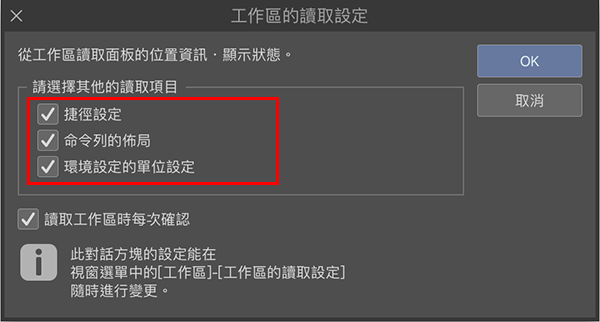
切換工作區佈局時,您可以載入或設定以下的項目。
・捷徑設定
・命令列的佈局
・環境設定的單位設定
顯示彈出式面板
如果調整佈局或登記工作區並無法達成您理想的操作,也請調整彈出顯示的設定。
設為彈出式面板後,點擊面板以外的地方即可隱藏面板。
設定方法
選擇[視窗]選單→[面板Dock]→[將(面板名稱)彈出顯示]。
想使用舊版的命令列配置時
請參考下述佈局圖像,進行還原操作。
■Ver.5.0起的命令列配置
■Ver.4.2以前的命令列配置
1. 選擇[檔案]選單→[設定命令列]。
2. 在顯示的畫面中選擇[主選單],追加以下的命令。
■[編輯]選單
・刪除選擇範圍外
■[選擇範圍]選單
・解除選擇
・反轉選擇範圍
・顯示選擇範圍的邊界線
■[檢視]選單→[對齊]
・對齊到尺規
・對齊到特殊尺規
・對齊到柵格
3. 逐一拖拽追加的命令圖示,即可調整順序。
・當拖拽目的地出現短紅線時,放開滑鼠或感應筆,即可完成移動。
・使用平板電腦等裝置時,若感應筆難以執行操作,請改用手指操作。