
3D가 포함된 작품이 [가져오기 전용]이 되거나 레이어가 잠김
오래된 형식의 3D 소재를 포함한 작품은 태블릿, 스마트폰, Chromebook, Ver.4.2 이후의 macOS 환경에서 편집할 수 없습니다.
작품에 다음 중 하나의 제한이 적용됩니다.
- [가져오기 전용]으로 표시되어 캔버스 전체를 편집할 수 없음
- 오래된 형식의 3D 레이어만 잠겨 편집할 수 없음
오래된 형식의 3D 소재를 사용할 수 있는 환경에서 3D 레이어를 래스터화하거나 버전 호환 정보를 저장하십시오.
캔버스 전체를 편집할 수 없는 경우
다음 중 하나의 방법을 실행하십시오.
버전 호환 정보 저장
1. 여기의 표 중 '사용 가능'으로 되어 있는 환경에서 작품을 엽니다.
2. [환경 설정]을 엽니다.
3. [파일]을 선택합니다.
4. [버전 호환 정보 저장]에서 [저장] 또는 [저장 시 확인]을 선택하고 [OK]를 누릅니다.
5. [파일] 메뉴 → [다른 이름으로 저장]을 실행합니다.
※[저장]은 버전 호환 정보가 clip 파일에 포함되지 않습니다.
다음 다이얼로그가 표시되면 [버전 호환 정보 저장]을 선택하고 [OK]를 누르십시오.
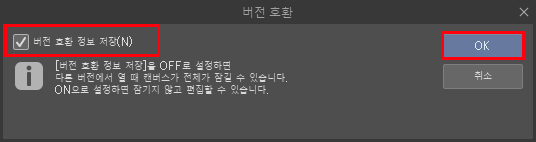
저장이 완료되면 오래된 형식의 3D 소재를 지원하지 않는 환경에서도 파일을 편집할 수 있습니다.
3D 레이어 래스터화
1. 여기의 표 중 '사용 가능'으로 되어 있는 환경에서 작품을 엽니다.
2. 오래된 형식의 3D 레이어를 오른쪽 클릭하고 [래스터화]를 선택합니다.
3. [파일] 메뉴 → [저장]을 선택합니다.
저장이 완료되면 오래된 형식의 3D 소재를 지원하지 않는 환경에서도 작품을 편집할 수 있습니다.
오래된 형식의 3D 레이어만 편집할 수 없는 경우
사용 가능한 환경에서 작품을 열어 오래된 형식의 3D 레이어를 삭제하거나 래스터화합니다.
순서
1. 여기의 표 중 '사용 가능'으로 되어 있는 환경에서 작품을 엽니다.
2. 오래된 형식의 3D 레이어를 오른쪽 클릭하고 [레이어 삭제] 또는 [래스터화]를 선택합니다.
3. [파일] 메뉴 → [저장]을 선택합니다.