그린 후 선 두께를 수정하는 방법을 가르쳐주세요
선화가 그려진 레이어 종류에 따라 선의 굵기를 수정하는 방법이 다릅니다.
레이어 종류별로 수정하는 순서를 확인하십시오.
래스터 레이어
1. 선 두께를 수정할 레이어를 선택합니다.
2. [필터] 메뉴 → [선화 수정] → [선폭 수정] 선택합니다.
3. [선폭 수정] 대화 상자에서 다음을 설정합니다.
② [확대/축소값]에서 선폭의 수정 양을 조정합니다.
③ [OK]를 클릭합니다.
※ [미리 보기]를 선택하면 설정 한 내용이 캔버스에 미리 표시됩니다.
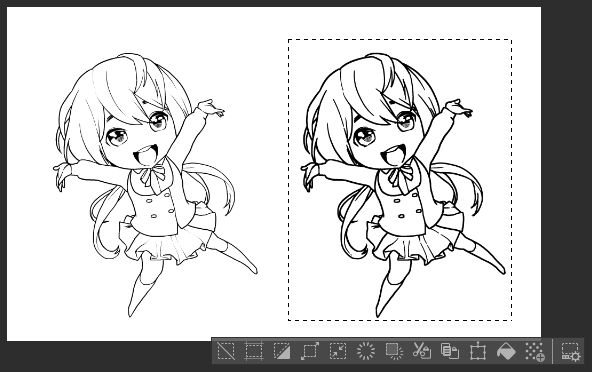
[선택 범위] 도구를 사용하여 범위를 지정하면 지정한 범위에만 [선폭 수정] 적용됩니다.
벡터 레이어
선의 일부 굵기를 수정하는 경우
1. 선 굵기를 수정할 레이어를 선택한 상태에서 [선 수정] 도구 → [선폭 수정] 도구를 선택합니다.
2. [도구 속성] 팔레트에서 선 폭의 수정 방법과 수치를 설정합니다.
3. 효과를 추가하려는 범위에 맞게 브러시 크기를 조정합니다.
4. 벡터 선을 드래그하면 선 굵기를 수정할 수 있습니다.
선 전체 굵기를 수정하는 경우
1. 선 굵기를 수정할 레이어를 선택한 상태에서 [조작] 도구 → [오브젝트] 도구를 선택합니다.
2. [도구 속성] 팔레트의 [브러시 크기] 수치를 변경하면 선 굵기를 수정할 수 있습니다.
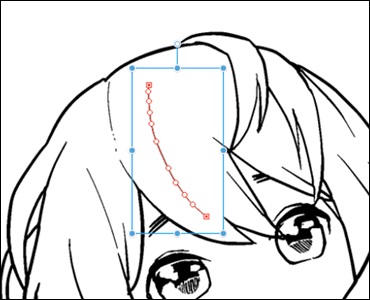
[오브젝트] 도구로 벡터 선을 클릭하면 경로, 제어점, 바운딩 박스가 표시됩니다.
이 상태에서 [브러시 크기]를 변경하면 선 하나 단위로 굵기를 수정할 수 있습니다.