
3D 파일을 가져오는 방식을 알려주세요
[사실적 렌더링] 또는 [심플] 등 3D 파일에 맞는 방식으로 가져올 수 있습니다.
각 방식에 대한 자세한 내용은 다음을 확인하십시오.
사실적 렌더링
금속 등의 광택이나 파노라마의 반사 등 사실적인 질감을 반영한 상태로 특정 3D 파일을 가져올 수 있습니다.
[3D 파일 가져오기] 다이얼로그에서 [사실적 렌더링(권장)]을 선택하십시오.
다음 설정으로도 사실적인 질감을 반영한 상태로 가져올 수 있습니다.
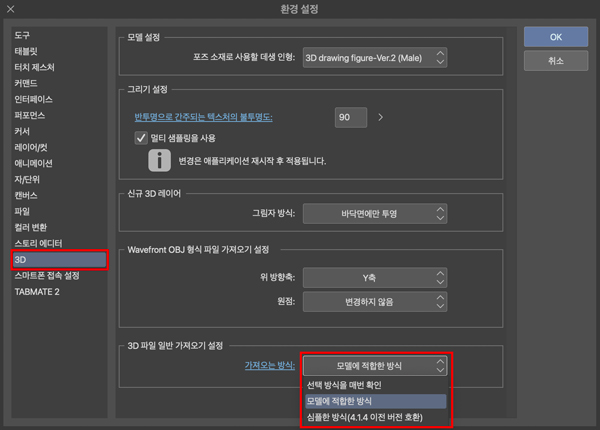
・[환경 설정]의 [3D] → [3D 파일 일반 가져오기 설정]에서 [가져오는 방식]을 [모델에 적합한 방식]으로 설정
사실적 렌더링을 지원하는 파일
■ Ver.4.0.0~4.2.7
- gltf 파일 형식
- PBR 지원 매터리얼이 설정된 FBX 파일이나 OBJ 파일
■ Ver.5 이후
- gltf 파일 형식
- PBR 지원 매터리얼이 설정된 FBX 파일이나 OBJ 파일
- VRM 파일
주의사항
- 사실적 렌더링 방식으로 가져온 후 기존의 심플 방식으로 변경할 수 없습니다.
- 사실적 렌더링 방식으로 가져오면 4.2 미만 버전에서는 편집할 수 없습니다.
- 사실적 렌더링 방식으로 가져와 소재 등록한 경우 해당 소재는 4.2 미만 버전에서는 사용할 수 없습니다.
- [Ver.5 이후] VRM 파일에 사실적인 재질을 반영하려면 [도구 상세] 팔레트에서 [광원] → [이 모델은 광원 영향 있음]을 켭니다.
심플
기존의 4.1.4 이전 버전과 같은 질감으로 가져올 수 있습니다.
금속 등의 광택이나 파노라마의 반사 등은 표현할 수 없습니다.
주의사항
심플 방식으로 가져온 후 사실적 렌더링 방식으로 변경할 수 없습니다.
[3D 파일 가져오기] 다이얼로그의 표시/비표시
비표시로 설정
[다시 표시하지 않음]을 선택하십시오.
마지막으로 설정한 가져오는 방식이 적용되어 다이얼로그는 더 이상 표시되지 않습니다.
다시 표시하는 설정
다음 중 하나의 방법으로 다시 표시할 수 있습니다.
- [환경 설정] → [3D] → [3D 파일 일반 가져오기 설정]에서 [가져오는 방식]을 [선택 방식을 매번 확인]으로 설정
- [초기화 실행 다이얼로그]에서 [메시지 다시 표시] 또는 [환경 설정]을 선택하고 시작
기능이 표시되지 않는 경우
사실적 렌더링 방식으로 가져올 수 없는 경우
이 기능은 4.2.0 이후 버전에서 이용할 수 있습니다.
4.2.0 이후 버전으로 업데이트하십시오.
VRM 파일을 사실적 렌더링 방식으로 가져올 수 없는 경우
이 기능은 5.0.0 이후 버전에서 이용할 수 있습니다.
5.0.0 이후 버전으로 업데이트하십시오.
업데이트에 필요한 라이선스는 아래 페이지를 확인하십시오.