
[Ver.5] 기본 레이아웃이 변경됨
CLIP STUDIO PAINT Ver.5.0에서는 스튜디오 모드의 기본 팔레트 배치, 커맨드 바 배치가 변경되었습니다.
이전 팔레트 배치를 사용하려는 경우
[창] 메뉴 → [워크스페이스] → [Ver.4.2 기본 레이아웃]을 선택합니다.
팔레트 배치가 이전 레이아웃으로 변경되었는지 확인하십시오.
팔레트 배치를 수동으로 조정하는 방법
다음 순서대로 조작하십시오.
■ 4.2 이전 버전의 팔레트 배치
1. 왼쪽 부근의 [<]을 탭합니다.
2. 오른쪽에 정렬된 아이콘을, 왼쪽 아이콘 위치까지 하나씩 드래그하여 옮깁니다.
・드래그한 위치에 짧은 빨간색 선이 표시된 순간 마우스나 펜을 떼면 이동할 수 있습니다.
・태블릿 등에서 펜으로 조작하기 어려운 경우 손가락으로 조작하십시오.
3. 왼쪽으로 옮긴 아이콘의 순서를 조정합니다.
워크스페이스의 등록 방법
1. [창] 메뉴 → [워크스페이스] → [워크스페이스 등록]을 선택합니다.
2. 임의의 이름을 작성하신 후, [OK]를 선택합니다.
예: 워크스페이스1, 워크스페이스A
3. [창] 메뉴 → [워크스페이스] → [순서 2에서 등록한 워크스페이스]가 표시되는지 확인합니다.
4. 정확히 등록되었는지 확인하기 위하여, [창] 메뉴 → [워크스페이스] → [일러스트] 또는 [코믹]을 선택한 후 다른 워크스페이스로 전환합니다.
5. [창] 메뉴 → [워크스페이스] → [순서 2에서 등록한 워크스페이스]를 선택합니다.
6. 등록한 워크스페이스가 반영되는지 확인합니다.
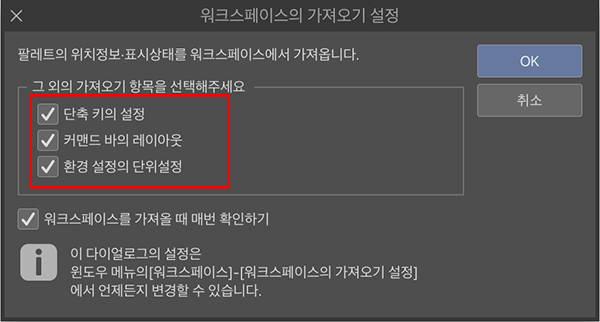
워크스페이스를 전환할 때, 다음의 항목 중에서 가져올 항목을 설정하실 수 있습니다.
・단축 키의 설정
・커맨드 바의 레이아웃
・환경 설정의 단위설정
팔레트를 팝업 표시
레이아웃의 조정이나 워크스페이스의 등록으로 인해 원하는 동작이 되지 않는 경우, 팝업 표시도 설정해 주시기 바랍니다.
팝업 표시로 설정하면 팔레트 바깥쪽을 탭했을 때 팔레트가 숨겨집니다.
설정 방법
[창] 메뉴 → [팔레트 독] → [(팔레트명)을 팝업 표시]를 선택합니다.
이전 커맨드 바 배치를 사용하려는 경우
다음 레이아웃 이미지를 참고하여 조작하십시오.
■ 5.0 이후 버전의 커맨드 바 배치
■ 4.2 이전 버전의 커맨드 바 배치
1. [파일] 메뉴 → [커맨드 바 설정]을 선택합니다.
2. 표시되는 화면에서 [메인 메뉴]를 선택하고 다음 커맨드를 추가합니다.
■ [편집] 메뉴
・선택 범위 이외 지우기
■ [선택 범위] 메뉴
・선택 해제
・선택 범위 반전
・선택 범위 경계선 표시
■ [표시] 메뉴 → [스냅]
・자에 스냅
・특수 자에 스냅
・그리드에 스냅
3. 추가한 커맨드 아이콘을 하나씩 드래그하여 순서를 조정합니다.
・드래그한 위치에 짧은 빨간색 선이 표시된 순간 마우스나 펜을 떼면 이동할 수 있습니다.
・태블릿 등에서 펜으로 조작하기 어려운 경우 손가락으로 조작하십시오.