
[Windows/macOS]請告訴我購買Ver.5.0無期限版本後該如何開始使用該應用程式
在專用頁面輸入啟動碼後,下載CLIP STUDIO PAINT Ver.5.0應用程式並驗證許可證,即可使用產品。
■開始使用的流程
1. 確認啟動碼
2.在專用頁面輸入啟動碼
3. 下載Ver.5.0安裝檔並啟動
4. 啟動應用程式認證許可證
執行1~4的所有步驟後,即可使用應用程式。
1. 確認啟動碼
購買一次付清版的CLIP STUDIO PAINT Ver.5.0後,啟動碼將寄送到CLIP STUDIO帳號的電子郵件信箱,信件標題如下。
標題:【CLIP STUDIO】感謝購買 關於啟動碼的通知
電子郵件地址:no-reply@clip-studio.com
若沒有收到電子郵件,請確認此處。
2.在專用頁面輸入啟動碼
1. 於以下頁面,輸入啟動碼。
2. 點擊[確定]。
顯示以下畫面後,即完成啟動碼的認證。
3. 下載Ver.5.0安裝檔並啟動
1. 在啟動碼認證完成畫面中,點擊「應用程式請點選此處進行下載。」的[點選此處],開啟下載頁面。
※若不小心關閉認證完成畫面,請至以下網頁查看Ver.5.0的下載頁面。
2. 適用於您作業系統的安裝程式,會於此下載頁面自動進行下載。
如果步驟1中的完成畫面關閉並重新開啟頁面,請選擇您使用的電腦的作業系統,並下載CLIP STUDIO PAINT Ver.5.0 的安裝程式。
3. 執行下載的安裝檔,並按照畫面指示進行安裝。
Windows:Microsoft Edge
macOS:Safari
4. 啟動應用程式,認證許可證
1. 啟動CLIP STUDIO。
2. 點選畫面左上的[動手描繪]。
3. 在[歡迎使用CLIP STUDIO PAINT]畫面上,選擇[查看使用狀況]或[登入]。
4. 自動認證許可證並啟動CLIP STUDIO PAINT。
若顯示許可證一覽畫面,請選擇Ver.5.0的許可證,並點選[啟動]。
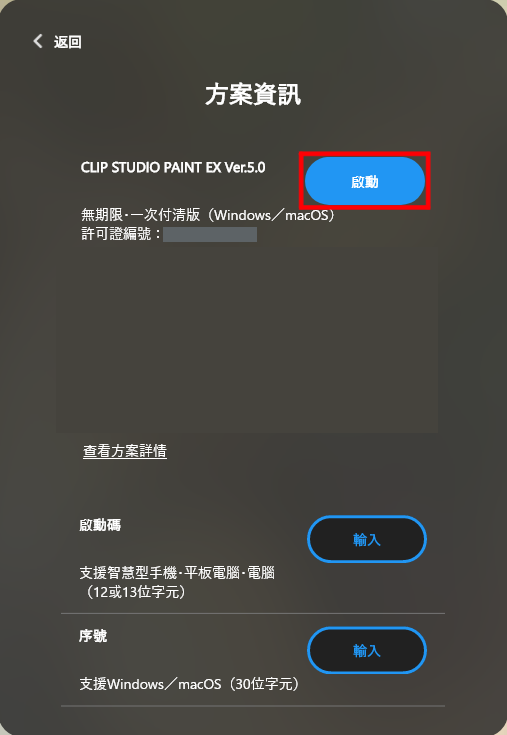
※若未顯示Ver.5.0的許可證,請參考以下內容。
未顯示許可證時
即使選擇了[查看使用狀況]也未顯示許可證時,代表啟動碼尚未認證。
請根據以下步驟,進行啟動碼認證。
1. 啟動CLIP STUDIO。
2. 選擇[輸入啟動碼]後,輸入啟動碼。
※不清楚什麼是啟動碼,請瀏覽此處。
3. 輸入啟動碼後,點擊[開啟CLIP STUDIO PAINT]按鈕。
啟動CLIP STUDIO PAINT後,切換為Ver.5.0的許可證。
閱讀這篇FAQ的人也會瀏覽以下的FAQ。