
[Ver.5] Das grundlegende Layout hat sich geändert
In CLIP STUDIO PAINT Ver.5.0 wurden das Standard-Palettenlayout und die Platzierung der Befehlsleiste im Studio-Modus geändert.
Wenn Sie das vorherige Palettenlayout verwenden möchten
Wählen Sie das Menü Fenster > Arbeitsbereich > Ver.4.2 Layout.
Bitte überprüfen Sie, ob die Palettenplatzierung wieder auf das vorherige Layout zurückgesetzt wurde.
So passen Sie die Palettenplatzierung manuell an
Bitte befolgen Sie die folgenden Schritte.
■Palettenlayout vor Version 4.2
1. Links auf das Symbol < tippen.
2. Die rechtsangereihten Symbole eins nach dem anderen zu den Symbolen links ziehen.
・Lassen Sie die Maustaste oder den Stift los, wenn eine kurze rote Linie an der Ablagestelle erscheint, um den Gegenstand zu verschieben.
・Wenn die Verwendung eines Stifts auf Geräten wie Tablets schwierig ist, verwenden Sie bitte stattdessen Ihren Finger.
3. Die Reihenfolge der Symbole links anpassen.
Wie man einen Arbeitsbereich registriert
1. Fenster-Menü > Arbeitsbereich > Arbeitsbereich registrieren auswählen.
2. Zu einem beliebigen Namen ändern und OK tippen.
z. B. Arbeitsbereich1, Favorit, etc.
3. Vergewissern Sie sich, dass das Menü Fenster > Arbeitsbereich > In Schritt 2 registrierter Arbeitsbereich angezeigt wird.
4. Um zu bestätigen, dass er richtig registriert wurde, im Fenster-Menü > Arbeitsbereich > Illustration oder Comic auswählen. Dadurch wird vorläufig zu einem anderen Arbeitsbereich gewechselt.
5. Wählen Sie das Menü Fenster > Arbeitsbereich > In Schritt 2 registrierter Arbeitsbereich.
6. Überprüfen Sie, ob der registrierte Arbeitsbereich angezeigt wird.
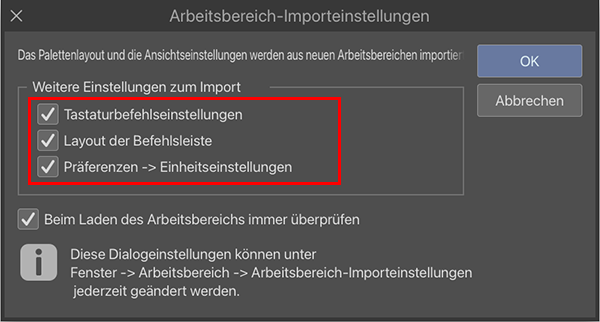
Es kann ausgewählt werden, ob die unteren Punkte beim Wechseln des Arbeitsbereiches importiert werden sollen.
- Tastaturbefehlseinstellungen
- Layout der Befehlsleiste
- Präferenzen -> Einheitseinstellungen
Pop-up-Ansicht für Paletten
Falls das Anpassen des Layouts und die Registrierung des Arbeitsbereiches nicht ausreichen, bitte ebenfalls die Anzeige als Pop-up einstellen.
Wenn die Popup-Anzeige aktiviert ist, wird die Palette ausgeblendet, sobald Sie außerhalb des Palettenbereichs tippen.
So geht‘s:
Wählen Sie das Menü Fenster > Palettendock > Pop-Up (Palettenname).
Wenn Sie das vorherige Layout der Befehlsleiste verwenden möchten
Bitte beachten Sie bei der Durchführung des Vorgangs die untenstehende Layout-Abbildung.
■Layout der Befehlsleiste für Version 5.0 und höher
■Layout der Befehlsleiste vor Version 4.2
1. Wählen Sie das Menü Datei > Befehlsleiste Einstellungen.
2. Wählen Sie auf dem angezeigten Bildschirm Hauptmenü und fügen Sie den folgenden Befehl hinzu.
■Bearbeiten Menü
- Außerhalb von Auswahl löschen
■Auswahlbereich Menü
- Auswahl aufheben
- Ausgewählte Fläche umkehren
- Rand von ausgewählter Fläche anzeigen
■Menü Anzeige > Ausrichten
- An Linealen ausrichten
- An Spezial-Linealen ausrichten
- An Gitternetz ausrichten
3. Ziehen Sie jedes hinzugefügte Befehlssymbol einzeln, um ihre Reihenfolge anzupassen.
・Lassen Sie die Maustaste oder den Stift los, wenn eine kurze rote Linie an der Ablagestelle erscheint, um den Gegenstand zu verschieben.
・Wenn die Verwendung eines Stifts auf Geräten wie Tablets schwierig ist, verwenden Sie bitte stattdessen Ihren Finger.