
Ver. 5: La disposición predeterminada ha cambiado
A partir de Clip Studio Paint Ver. 5.0, se ha modificado la disposición predeterminada de las paletas y de la barra de comandos en el Modo estudio.
Si quieres usar la disposición anterior
Ve al menú Ventana > Espacio de trabajo > Distribución Ver. 4.2.
Comprueba si las paletas vuelven a mostrarse con la disposición anterior.
Cómo ajustar manualmente la posición de las paletas
Sigue los siguientes pasos.
Disposición de las paletas anterior a la Ver. 4.2
1. Toca el ícono < a la izquierda.
2. Arrastra los íconos de la derecha uno por uno hacia los íconos de la izquierda.
- Arrastra el icono hasta la posición donde quieras colocarlo. Cuando aparezca una línea roja, suelta el ratón o el lápiz para moverlo.
- Si te es difícil realizar la acción en tu tableta con el lápiz, prueba a mover los iconos con los dedos.
3. Modifica el orden de los iconos de la izquierda.
Cómo registrar un espacio de trabajo
1. Selecciona el menú Ventana > Espacio de trabajo > Registrar espacio de trabajo.
2. Cambia el nombre y selecciona Aceptar.
Ejemplo: Espacio de trabajo1, favorito, etc.
3. Comprueba si tu nuevo espacio de trabajo aparece en Ventana > Espacio de trabajo.
4. Para comprobar si se registró correctamente, abre el menú Ventana > Espacio de trabajo > Ilustración o Cómic y cambia temporalmente a un espacio de trabajo diferente.
5. Selecciona el espacio de trabajo que has registrado desde el menú Ventana > Espacio de trabajo.
6. Confirma si se ha aplicado el espacio de trabajo registrado.
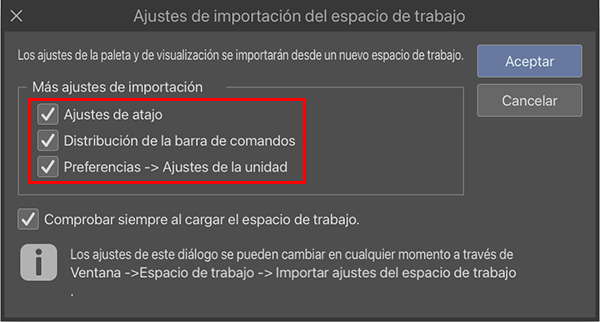
Al cambiar de espacio de trabajo, puedes elegir si importar o no cada uno de los siguientes ítems:
- Ajustes de atajo
- Distribución de la barra de comandos
- Preferencias -> Ajustes de la unidad
Cómo mostrar las paletas en ventanas emergentes
Si modificar la disposición actual y registrarla como espacio de trabajo no es suficiente, también puedes configurar la visualización emergente.
En la vista emergente, las paletas no se mostrarán cuando toques fuera de ellas.
Pasos para la configuración
Ve al menú Ventana > Barra de paletas y selecciona Mostrar (nombre de la paleta) como ventana emergente.
Si quieres usar la barra de comandos anterior
Comprueba las siguientes disposiciones y sigue los pasos indicados a continuación.
Disposición de la barra de comandos a partir de la Ver. 5.0
Disposición de la barra de comandos en la Ver. 4.2 o anterior
1. Ve al menú Archivo > Ajustes de la barra de comandos.
2. En el Menú principal, selecciona los siguientes comandos para añadirlos:
Menú Edición
- Borrar parte externa al área seleccionada
Menú Selección
- Deseleccionar
- Invertir área seleccionada
- Mostrar borde de área seleccionada
Menú Ver > Ajustar
- Ajustar a reglas
- Ajustar a reglas especiales
- Ajustar a cuadrícula
3. Arrastra los iconos de los comandos añadidos para ajustar su posición.
- Arrastra el icono hasta la posición donde quieras colocarlo. Cuando aparezca una línea roja, suelta el ratón o el lápiz para moverlo.
- Si te es difícil realizar la acción en tu tableta con el lápiz, prueba a mover los iconos con los dedos.