
[Galaxy/Android] 브러시 파일을 가져오는 방법을 알려주세요
다음과 같은 방법으로 가져올 수 있습니다.
- [도구 그룹] 팔레트 메뉴에서 [도구 가져오기] 실행
- 브러시 파일을 [도구 그룹] 팔레트에 드래그 앤 드롭
사전 준비
브러시 파일이 zip 파일로 압축되어 있는 경우 반드시 압축을 풉니다.
zip 파일인 상태로는 가져올 수 없는 경우가 있습니다.
팔레트 메뉴에서 가져오기
1. [도구 그룹] 팔레트 왼쪽 위의 메뉴 버튼을 탭합니다.
■ 태블릿
■ 스마트폰
도구 선택란을 길게 누릅니다.
2. [도구 가져오기]를 선택합니다.
3. 표시된 파일 선택기에서 브러시 저장 위치를 엽니다.
・다음 파일 선택기가 표시되지 않으면 여기에서 앱을 최신 버전으로 업데이트하십시오.
・[스토리지에서 열기]를 선택한 경우의 화면은 이용 단말기의 종류에 따라 표시가 다릅니다.
4. 브러시 파일을 선택하고 [열기]를 탭합니다.
5. 브러시 파일을 가져올 수 있습니다.
드래그 앤 드롭으로 가져오기
1. 파일 브라우저 앱과 CLIP STUDIO PAINT를 실행 상태로 합니다.
파일 브라우저 앱은 제조사에 따라 다릅니다.
2. 두 개의 앱을 화면 분할로 표시합니다.
화면 분할 순서는 태블릿/스마트폰 제조사에 따라 다릅니다.
자세한 화면 분할 순서는 이용 기기 제조사에 확인하십시오.
여기서는 앱 목록을 표시하고 파일 브라우저 앱을 선택하여 분할 표시합니다.
예:
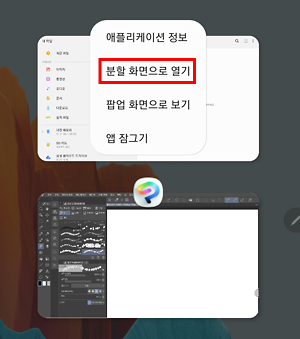
3. 가져오려는 브러시 파일을 드래그하여 [도구 그룹] 팔레트로 드롭합니다.
본 페이지의 '팔레트 메뉴에서 가져오기'의 순서대로 브러시 파일을 가져오십시오.
심플 모드
이 페이지의 순서대로 브러시 파일을 가져온 후 [스튜디오 모드에서 가져오기]를 실행하십시오.
자세한 순서는 아래 페이지를 확인하십시오.
연관 FAQ