
[Ver.5]基本レイアウトが変わってしまった
CLIP STUDIO PAINT Ver.5.0では、スタジオモードでデフォルトのパレット配置、コマンドバー配置を変更しました。
以前のパレット配置を使用したい場合
[ウィンドウ]メニュー→[ワークスペース] →[Ver.4.2基本レイアウト]を選択します。
パレット配置が以前のレイアウトになったかご確認ください。
手動でパレット配置を調整する方法
以下の手順で操作を行ってください。
■Ver.4.2より前のパレット配置
1.左側付近の[<]をタップします。
2.右側に並んでいるアイコンを、左側のアイコンの位置まで1つずつドラッグします。
・ドラッグ先に短く赤い線が表示されたタイミングでマウスやペンを離すと、移動ができます。
・タブレットなどで、ペンでの操作が難しい場合は、指で操作してください。
3.左側のアイコンの順序を調整します。
ワークスペースの登録方法
1.[ウィンドウ]メニュー→[ワークスペース]→[ワークスペースを登録]を選択します。
2.任意の名前に変更し、[OK]を押します。
例)初期レイアウト、お気に入り など
3.[ウィンドウ]メニュー→[ワークスペース]→[手順2で登録したワークスペース]が表示されていることを確認します。
4.正しく登録できているかを確認するため、[ウィンドウ]メニュー→[ワークスペース]→[イラスト]や[コミック]を選択して、一度別のワークスペースに切り替えます。
5.[ウィンドウ]メニュー→[ワークスペース]→[手順2で登録したワークスペース]を選択します。
6.登録したワークスペースが反映されるかを確認します。
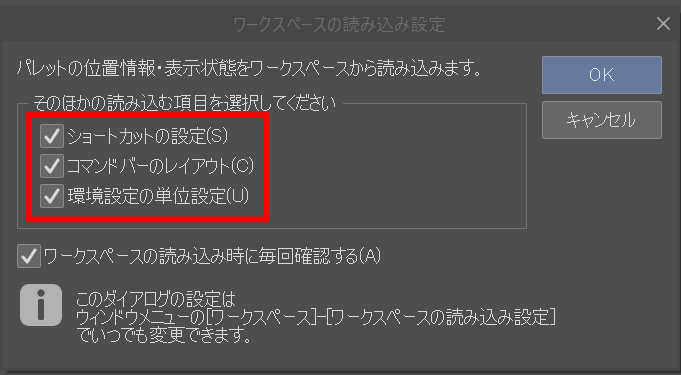
ワークスペースを切り替えるとき、以下の項目を読み込むかを、それぞれ設定することができます。
・ショートカットの設定
・コマンドバーのレイアウト
・環境設定の単位設定
パレットのポップアップ表示
レイアウトの調整やワークスペースの登録でご希望の動作にならない場合は、ポップアップ表示の設定をお試しください。
ポップアップ表示にすると、パレット外をタップした時にパレットが非表示になります。
設定方法
[ウィンドウ]メニュー→[パレットドック]→ [(パレット名)をポップアップ表示] を選択します。
以前のコマンドバー配置を使用したい場合
以下のレイアウト画像を参考に、操作を行ってください。
■Ver.5.0以降のコマンドバー配置
■Ver.4.2より前のコマンドバー配置
1.[ファイル]メニュー→[コマンドバー設定] を選択します。
2.表示される画面で[メインメニュー]を選択し、以下のコマンドを追加します。
■[編集]メニュー
・選択範囲外を消去
■[選択範囲]メニュー
・選択を解除
・選択範囲を反転
・選択範囲の境界線を表示
■[表示]メニュー→[スナップ]
・定規にスナップ
・特殊定規にスナップ
・グリッドにスナップ
3.追加したコマンドのアイコンを1つずつドラッグし、順序を調整します。
・ドラッグ先に短く赤い線が表示されたタイミングでマウスやペンを離すと、移動できます。
・タブレットなどで、ペンでの操作が難しい場合は、指で操作してください。