
Windows/macOS: Cómo usar la aplicación tras comprar una licencia indefinida (Ver. 5.0)
Tras canjear el código de activación en la respectiva página, descarga la aplicación Clip Studio Paint Ver. 5.0 y activa tu licencia para usarla.
Primer inicio
1. Prepara el código de activación
2. Canjea el código de activación en la página
3. Descarga la Ver. 5.0 e inicia el instalador
4. Abre la aplicación y activa la licencia
Tras seguir los pasos del 1 al 4, podrás utilizar la aplicación.
1. Prepara el código de activación
Tras adquirir tu licencia indefinida de Clip Studio Paint Ver. 5.0, recibirás el siguiente correo electrónico con un código de activación en la dirección de correo electrónico de tu cuenta de Clip Studio.
Asunto: Clip Studio: Muchas gracias por comprar tu código de activación
Dirección de correo electrónico: no-reply@clip-studio.com
Si no recibes ningún correo electrónico, consulta esta página.
2. Canjea el código de activación en la página
1. Canjea tu código de activación en la siguiente página:
2. Pulsa Confirmar.
Cuando aparezca la siguiente pantalla, habrás completado el canjeo del código de activación.
3. Descarga la Ver. 5.0 e inicia el instalador
1. En la pantalla que aparece una vez canjeado el código de activación, en Descarga la aplicación desde aquí, toca el enlace de aquí.
Si ya has cerrado dicha página, abre el siguiente enlace.
2. En la página de Descargas, se descargará automáticamente el instalador correspondiente a tu sistema operativo.
Si has cerrado la pantalla de finalización en el paso 1 y vuelves a abrir la página, selecciona tu sistema operativo y descarga el instalador para Clip Studio Paint Ver. 5.0.
3. Inicia el ejecutable descargado y sigue las instrucciones en pantalla para instalar la aplicación.
En Windows (Microsoft Edge)
En macOS (Safari)
4. Abre la aplicación y activa la licencia
1. Abre Clip Studio.
2. Selecciona Dibujar en la parte superior izquierda de la pantalla.
3. En Primeros pasos con Clip Studio Paint, pulsa Ver planes disponibles.
4. La licencia se verificará automáticamente y Clip Studio Paint se iniciará.
Si aparecen varias licencias listadas, selecciona la Versión 5.0 y pulsa Iniciar.
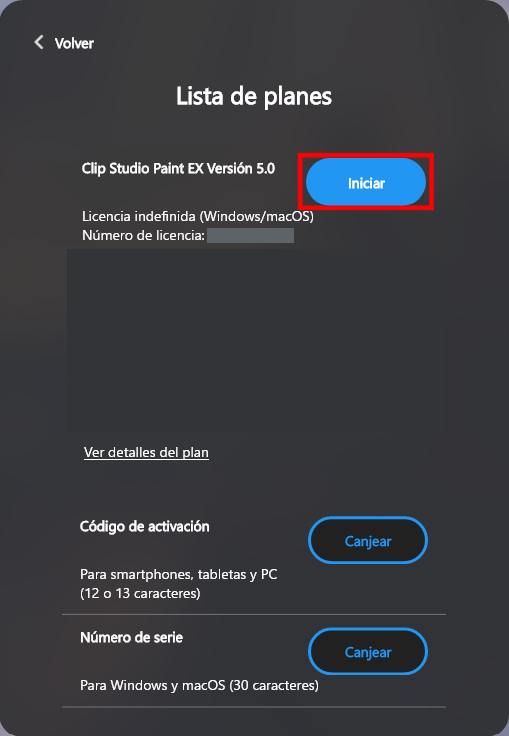
Nota: Si no aparece ninguna licencia para la versión 5.0, comprueba el siguiente apartado:
En caso de que tu licencia no se muestre
Si tu licencia no aparece al seleccionar Ver planes disponibles, significa que tu código de activación no se ha canjeado correctamente.
Sigue los siguientes pasos para canjear tu código de activación.
1. Abre Clip Studio.
2. Pulsa Canjear código de activación y canjea tu código.
Si no sabes cuál es tu código de activación, consulta este artículo.
3. Después de canjear tu código, pulsa Abrir Clip Studio Paint.
Clip Studio Paint se iniciará y la licencia habrá cambiado a la versiòn 5.0.
Los usuarios que consultaron este artículo también consultaron: