
An error message saying "This app version cannot be activated with your license" appears upon launch
If you see an error message saying like this, then this means that you have installed a different Clip Studio Paint version than the one for your license.
Note: this FAQ is for Windows/macOS users
Please install the version that corresponds to your license.
If you see an error message saying "This app version cannot be activated with your license (Ver. 1)" see here.
Available versions by license
- Ver. 2.0 perpetual license: Ver. 1.9.9 ~ Ver. 2.0.6
- Ver. 3.0 perpetual license: Ver. 1.9.9 ~ Ver. 3.0.8 (macOS up to Ver. 3.0.4)
- Ver. 4.0 perpetual license: Ver. 1.9.9 ~ Ver. 4.0.10 (Ver. 4.0.3 for macOS)
- Ver. 5.0 perpetual license: Ver. 1.9.9 ~ Ver. 5.0.0
Using a version that matches your license
On the Getting Started with Clip Studio Paint screen, tap the Install button and follow the instructions on screen.
This will install the version for your license.
Please see the following page for more information.
If you don't have a license
You can get an Update Pass, an annual/monthly plan, or a perpetual license.
If you forgot which product you have purchased or don’t know the details of your plan, see here.
Find out which plan works best for you based on the way you use Clip Studio Paint.
Note that the authentication procedure differs after purchase or subscribing depending on your license.
Update Pass
Follow the steps below to activate your license.
Note: If you have an Update Pass activation code, please see here.
1. Start Clip Studio Paint.
2. On the Getting Started with Clip Studio Paint screen, tap Select & Enter.
3. The license will be automatically authenticated and Clip Studio Paint will startup.
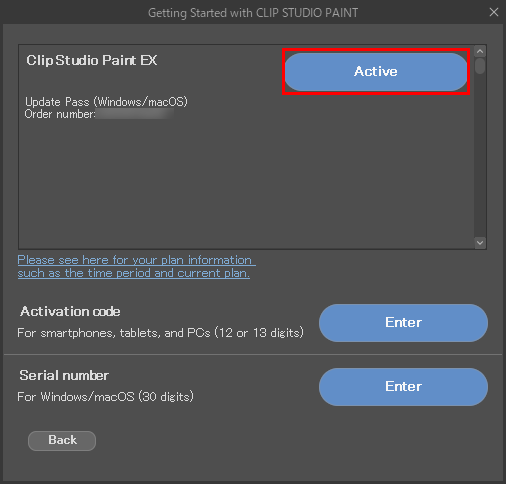
If a license list pops up, tap the license that you want to use and press Active.
If the authentication screen does not display
After launching Clip Studio Paint, go to Review/Change License and authorize the license for the Update Pass.
Windows
Tap Help menu > Review/Change License.
macOS
Tap the Clip Studio Paint logo menu > Review/Change License.
If you are subscribed to an annual/monthly plan
Follow the steps below to activate your license.